Domain kunststoffdüse.de kaufen?
Wir ziehen mit dem Projekt
kunststoffdüse.de um.
Sind Sie am Kauf der Domain
kunststoffdüse.de interessiert?
domain@kv-gmbh.de · 0541-91531010
Domain kunststoffdüse.de kaufen?
Warum funktioniert Snipping Tool nicht?
Warum funktioniert Snipping Tool nicht? Gibt es eine Fehlermeldung, die angezeigt wird? Hast du versucht, das Programm neu zu starten oder deinen Computer neu zu starten? Möglicherweise liegt das Problem an fehlenden Berechtigungen oder an einer beschädigten Datei. Hast du die neueste Version des Snipping Tools installiert? **
Wie installiere ich Snipping Tool?
Um das Snipping Tool auf einem Windows-Computer zu installieren, müssen Sie zuerst sicherstellen, dass es nicht bereits auf Ihrem System vorhanden ist. Geben Sie dazu "Snipping Tool" in die Windows-Suchleiste ein. Wenn es nicht gefunden wird, können Sie es über die Systemsteuerung unter "Programme und Funktionen" installieren. Klicken Sie auf "Windows-Funktionen aktivieren oder deaktivieren" und suchen Sie nach dem Snipping Tool. Aktivieren Sie das Kontrollkästchen neben dem Snipping Tool und klicken Sie auf "OK". Das Snipping Tool sollte nun auf Ihrem Computer installiert sein und kann über die Windows-Suche oder das Startmenü geöffnet werden. **

Ähnliche Suchbegriffe für Snipping
Top-Angebote
Produkte zum Begriff Snipping:
-
Industriezerstäuber mit Kunststoffdüse, 1 Liter KunststoffbehälterE-COLL EE Industrie-Handzerstäuber mit Kunststoffdüse und Spezialdichtung, 1 Liter Kunststoffbehälter. Anwendung: Für leichte Chemikalien, Lösungs- und Reinigungsmittel und Schalöle geeignet. Technische Kenndaten: Fördermenge 1,5ml pro Hub. Verstellbare Kunststoffdüse. 26,5x11cm (HxB). Mehrsprachige Europaversion.6,39 €*Versand: 4,94 €Sichere Weiterleitung zum Anbieter
-
Kunststofftechnik, Schulbücher von Martin BonnetDieses Lehrbuch zeigt verständlich und anschaulich, wie der Einsatz von Kunststoffen in vielen Bereichen erfolgreich zu völlig neuen Produkten geführt und Ingenieurinnen und Ingenieuren neue Perspektiven zur Umsetzung ihrer Ideen eröffnet hat. Der Leser erhält einen Überblick über die Eigenschaften und deren Optimierung durch den Einsatz von Additiven und eine verlässliche Hilfestellung zur richtigen Auswahl für konkrete Anwendungsfälle. Dies wird anhand von Praxisbeispielen mit ausgeführter Lösung aus verschiedenen Bereichen der Technik dargestellt. In der aktuellen Auflage wurden viele Farbabbildungen zum besseren Verständnis ergänzt. Zusätzliche Fragen per App: Laden Sie die Springer-Nature-Flashcards-App kostenlos herunter und nutzen Sie exklusives Zusatzmaterial, um Ihr Wissen zu prüfen. Dr.-Ing. Martin Bonnet ist Professor für Werkstoffkunde und Kunststofftechnik am Institut für Werkstoffanwendung (IWA) an der TH Köln.49,99 €*Versand: 0,00 €Sichere Weiterleitung zum Anbieter
-
Kunststofftechnik, Fachbücher von Christian BontenEin Buch nicht nur für Studenten der Kunststofftechnik, sondern auch für den Einsteiger in diese aufregende Branche: Neue Einsichten über als bekannt geglaubte Zusammenhänge werden erklärt. Das Buch stellt z. B. heraus, dass elastisch oft gesagt wird, wenn dehnfähig gemeint ist. Dass es eigentlich keinen spröd/zäh-Übergang gibt. Es heisst nicht Wandstärke, sondern Wanddicke und es gibt gar keine Polymerverarbeitung, da Polymere keine Kunststoffe sind. Die gesamte Kunststofftechnik wird zusammenhängend dargestellt: - Ein einleitendes Kapitel gibt Einblick in die Geschichte der Kunststoffe, weist auf die vielen Einsatzmöglichkeiten hin und begründet die hohe Affinität vieler Designer. - Das Grundlagenkapitel bietet dem Leser eine kleine, aber notwendige Einführung in die Polymerchemie sowie in die allgemeine Werkstoffmechanik. - Im Anschluss bilden die drei grossen Kapitel Werkstofftechnik, Verarbeitungstechnik und Produktentwicklung den Kern des Buches. - Werkstofftechnik: Verhalten in der Schmelze, Verhalten des Festkörpers, Beeinflussung durch Zusatzstoffe, 'von Polymer zu Kunststoff' durch Aufbereitung, Prozess-Struktur-Eigenschaften, Einfluss durch Alterung, Übersicht über wichtige Kunststoffe - Verarbeitungstechnik: Extrusion, Spritzgiessen, Verarbeitung vernetzender Formmassen, Faserkunststoffverbunde, Thermoformen, Schweissen, Kleben, Beschichten - Produktentwicklung: Alleinstellungsmerkmale der Kunststoffe, geometrische Unterteilung von Bauteilen, Konstruieren mit Kunststoffen, Nutzung von Prototypen Abschliessend gibt das Kapitel 'Kunststoffe und Umwelt' Einblick in die Themen Kunststoffabfälle, kritische Substanzen in Kunststoffen, Biokunststoffe und Ressourcenschonung. Dabei werden häufig verbreitete Ansichten öffentlich zugänglichen Fakten gegenübergestellt. Kunststoffe erhalten ein neues Image. Die vorliegende 4. Auflage ist durchgehend aktualisiert, insbesondere im Kapitel 'Kunststoffe und Umwelt'.69,99 €*Versand: 0,00 €Sichere Weiterleitung zum Anbieter
-
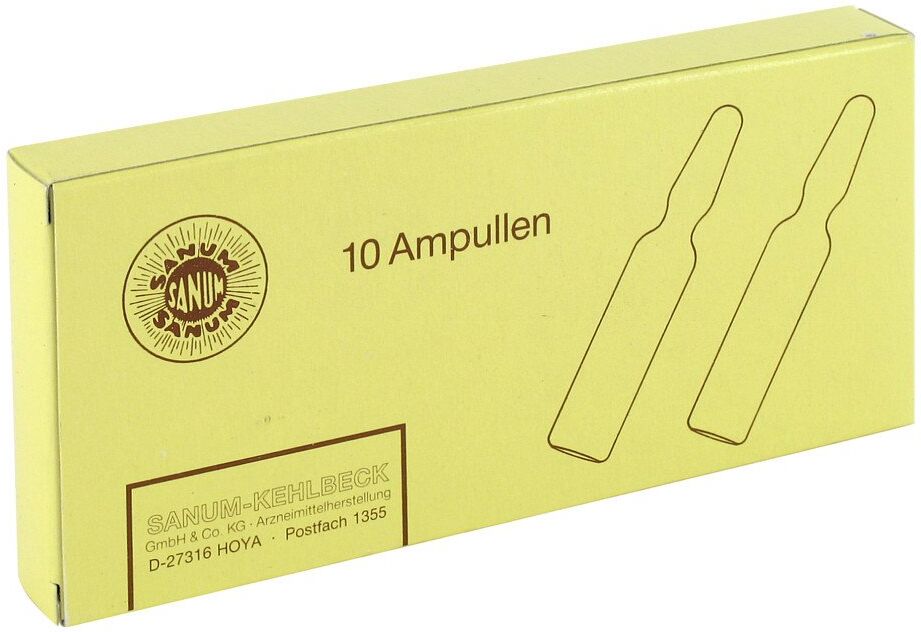
Sanuvis InjektionZu Risiken und Nebenwirkungen lesen Sie die Packungsbeilage und fragen Sie Ihre Ärztin, Ihren Arzt oder in Ihrer Apotheke. Sanuvis Injektion sind apothekenpflichtig und können in Ihrer Versandapotheke www.juvalis.de erworben werden.11,16 €*Versand: 4,99 €Sichere Weiterleitung zum Anbieter


-
Wie öffne ich das Snipping Tool?
Um das Snipping Tool zu öffnen, kannst du entweder die Windows-Suche verwenden und nach "Snipping Tool" suchen. Alternativ kannst du auch die Tastenkombination "Windows-Taste + Shift + S" drücken, um das Snipping Tool direkt zu öffnen. Eine weitere Möglichkeit ist, das Snipping Tool über das Startmenü unter "Windows-Zubehör" zu finden und von dort aus zu öffnen. Du kannst auch einen Rechtsklick auf die Taskleiste machen, "Neu" auswählen und dann "Snipping Tool" anklicken, um es zu öffnen. **
-
Wo werden Snipping Tool Bilder gespeichert?
Das Snipping Tool speichert standardmäßig die erstellten Bilder in der Zwischenablage. Wenn du ein Bild mit dem Snipping Tool aufgenommen hast, kannst du es in ein anderes Programm einfügen, z. B. in ein Bildbearbeitungsprogramm oder in ein Textverarbeitungsprogramm. Von dort aus kannst du das Bild dann speichern, wo du möchtest. Es gibt jedoch auch die Möglichkeit, die Einstellungen des Snipping Tools anzupassen, um die Bilder direkt an einem bestimmten Speicherort zu speichern. Hast du diese Einstellungen bereits geändert oder möchtest du wissen, wo die Standard-Speicherort für Snipping Tool Bilder ist? **
-
Wie benutze ich das Snipping Tool?
Um das Snipping Tool zu verwenden, öffne zuerst das Programm auf deinem Computer. Klicke dann auf "Neu" und wähle den Bereich aus, den du erfassen möchtest. Du kannst zwischen verschiedenen Arten von Ausschnitten wählen, z.B. Freihand, Rechteck oder Fenster. Nachdem du den gewünschten Bereich ausgewählt hast, kannst du den Ausschnitt speichern, kopieren oder markieren. Du kannst das Snipping Tool auch verwenden, um Notizen oder Markierungen auf dem Bildschirmausschnitt hinzuzufügen. **
-
Wie funktioniert Snipping Tool Windows 10?
Das Snipping Tool ist ein integriertes Programm in Windows 10, mit dem Benutzer Screenshots erstellen können. Um das Snipping Tool zu verwenden, öffnen Sie es entweder über die Suche in der Taskleiste oder über das Startmenü. Wählen Sie dann die Art des Screenshots aus, den Sie erstellen möchten (Vollbild, rechteckiger Ausschnitt, freie Form oder Fenster). Klicken Sie auf "Neu" und ziehen Sie den Cursor über den Bereich, den Sie erfassen möchten. Anschließend können Sie den Screenshot speichern, kopieren oder bearbeiten. **


Was ist das Snipping Tool 3?
Das Snipping Tool 3 ist ein Bildschirmaufnahmeprogramm, das es Benutzern ermöglicht, Screenshots von ihrem Computerbildschirm zu erstellen. Es bietet verschiedene Aufnahmemodi wie Rechteck, Freiform, Fenster oder Vollbild. Mit dem Snipping Tool 3 können Benutzer ihre Screenshots bearbeiten, markieren und speichern, um sie später zu verwenden. Es ist ein nützliches Werkzeug für Präsentationen, Tutorials oder einfach nur zum Teilen von Bildschirminhalten. **
Wie finde ich das Snipping Tool?
Das Snipping Tool ist eine integrierte Anwendung in Windows-Betriebssystemen, die es Benutzern ermöglicht, Screenshots zu erstellen. Um das Snipping Tool zu finden, können Sie einfach die Windows-Suche verwenden und nach "Snipping Tool" suchen. Alternativ können Sie auch auf das Startmenü klicken, "Alle Apps" auswählen und nach dem Snipping Tool suchen. Eine weitere Möglichkeit besteht darin, die Tastenkombination "Windows-Taste + Shift + S" zu verwenden, um das Snipping Tool schnell zu öffnen. Wenn Sie das Snipping Tool häufig verwenden, können Sie es auch an die Taskleiste oder den Desktop anheften, um einen schnellen Zugriff zu haben. **
Top-Angebote
Produkte zum Begriff Snipping:
-
Kunststoffverarbeitung, Fachbücher von Otto SchwarzFür die Aus- und Weiterbildung der Techniker, Meister und Mechaniker sowie von Hochschulabsolventen und Ingenieuren, die mit Kunststoffen arbeiten, werden alle Verfahrensabläufe und Verarbeitungstechniken der Kunststoffverarbeitung behandelt. Die Abhandlungen sind praxisbezogen, übersichtlich und enthalten zahlreiche Bilder mit farblichen Hervorhebungen der wichtigen Details zum Verständnis der Verfahrensabläufe. - Werkstoffkunde der Kunststofftechnologie - Aufbereitung, Kalandrieren - Extrudieren, Extrusionsblasformen - Giessen von Folien und Reaktionsharzen - Beschichten von Trägerbahnen - Spritzgiessen, Spritzblasen, Pressen und Spritzpressen - Thermoplastschaumguss, Schäumen - Verarbeiten glasfaserverstärkter Kunststoffe - Rotationsformen, Warmformen, Pulverbeschichten - Verarbeiten von Kautschuken - Schweissen, Kleben - Mechanische Verbindungen bei Kunststoffen - Spanende Bearbeitung, Veredeln.29,80 €*Versand: 0,00 €Sichere Weiterleitung zum Anbieter
-
Industriezerstäuber mit Kunststoffdüse, 1 Liter KunststoffbehälterE-COLL EE Industrie-Handzerstäuber mit Kunststoffdüse und Spezialdichtung, 1 Liter Kunststoffbehälter. Anwendung: Für leichte Chemikalien, Lösungs- und Reinigungsmittel und Schalöle geeignet. Technische Kenndaten: Fördermenge 1,5ml pro Hub. Verstellbare Kunststoffdüse. 26,5x11cm (HxB). Mehrsprachige Europaversion.6,39 €*Versand: 4,94 €Sichere Weiterleitung zum Anbieter
-
Kunststofftechnik, Schulbücher von Martin BonnetDieses Lehrbuch zeigt verständlich und anschaulich, wie der Einsatz von Kunststoffen in vielen Bereichen erfolgreich zu völlig neuen Produkten geführt und Ingenieurinnen und Ingenieuren neue Perspektiven zur Umsetzung ihrer Ideen eröffnet hat. Der Leser erhält einen Überblick über die Eigenschaften und deren Optimierung durch den Einsatz von Additiven und eine verlässliche Hilfestellung zur richtigen Auswahl für konkrete Anwendungsfälle. Dies wird anhand von Praxisbeispielen mit ausgeführter Lösung aus verschiedenen Bereichen der Technik dargestellt. In der aktuellen Auflage wurden viele Farbabbildungen zum besseren Verständnis ergänzt. Zusätzliche Fragen per App: Laden Sie die Springer-Nature-Flashcards-App kostenlos herunter und nutzen Sie exklusives Zusatzmaterial, um Ihr Wissen zu prüfen. Dr.-Ing. Martin Bonnet ist Professor für Werkstoffkunde und Kunststofftechnik am Institut für Werkstoffanwendung (IWA) an der TH Köln.49,99 €*Versand: 0,00 €Sichere Weiterleitung zum Anbieter
-
Warum funktioniert Snipping Tool nicht?
Warum funktioniert Snipping Tool nicht? Gibt es eine Fehlermeldung, die angezeigt wird? Hast du versucht, das Programm neu zu starten oder deinen Computer neu zu starten? Möglicherweise liegt das Problem an fehlenden Berechtigungen oder an einer beschädigten Datei. Hast du die neueste Version des Snipping Tools installiert? **
-
Wie installiere ich Snipping Tool?
Um das Snipping Tool auf einem Windows-Computer zu installieren, müssen Sie zuerst sicherstellen, dass es nicht bereits auf Ihrem System vorhanden ist. Geben Sie dazu "Snipping Tool" in die Windows-Suchleiste ein. Wenn es nicht gefunden wird, können Sie es über die Systemsteuerung unter "Programme und Funktionen" installieren. Klicken Sie auf "Windows-Funktionen aktivieren oder deaktivieren" und suchen Sie nach dem Snipping Tool. Aktivieren Sie das Kontrollkästchen neben dem Snipping Tool und klicken Sie auf "OK". Das Snipping Tool sollte nun auf Ihrem Computer installiert sein und kann über die Windows-Suche oder das Startmenü geöffnet werden. **
-
Wie öffne ich das Snipping Tool?
Um das Snipping Tool zu öffnen, kannst du entweder die Windows-Suche verwenden und nach "Snipping Tool" suchen. Alternativ kannst du auch die Tastenkombination "Windows-Taste + Shift + S" drücken, um das Snipping Tool direkt zu öffnen. Eine weitere Möglichkeit ist, das Snipping Tool über das Startmenü unter "Windows-Zubehör" zu finden und von dort aus zu öffnen. Du kannst auch einen Rechtsklick auf die Taskleiste machen, "Neu" auswählen und dann "Snipping Tool" anklicken, um es zu öffnen. **
-
Wo werden Snipping Tool Bilder gespeichert?
Das Snipping Tool speichert standardmäßig die erstellten Bilder in der Zwischenablage. Wenn du ein Bild mit dem Snipping Tool aufgenommen hast, kannst du es in ein anderes Programm einfügen, z. B. in ein Bildbearbeitungsprogramm oder in ein Textverarbeitungsprogramm. Von dort aus kannst du das Bild dann speichern, wo du möchtest. Es gibt jedoch auch die Möglichkeit, die Einstellungen des Snipping Tools anzupassen, um die Bilder direkt an einem bestimmten Speicherort zu speichern. Hast du diese Einstellungen bereits geändert oder möchtest du wissen, wo die Standard-Speicherort für Snipping Tool Bilder ist? **
Ähnliche Suchbegriffe für Snipping
-
Kunststofftechnik, Fachbücher von Christian BontenEin Buch nicht nur für Studenten der Kunststofftechnik, sondern auch für den Einsteiger in diese aufregende Branche: Neue Einsichten über als bekannt geglaubte Zusammenhänge werden erklärt. Das Buch stellt z. B. heraus, dass elastisch oft gesagt wird, wenn dehnfähig gemeint ist. Dass es eigentlich keinen spröd/zäh-Übergang gibt. Es heisst nicht Wandstärke, sondern Wanddicke und es gibt gar keine Polymerverarbeitung, da Polymere keine Kunststoffe sind. Die gesamte Kunststofftechnik wird zusammenhängend dargestellt: - Ein einleitendes Kapitel gibt Einblick in die Geschichte der Kunststoffe, weist auf die vielen Einsatzmöglichkeiten hin und begründet die hohe Affinität vieler Designer. - Das Grundlagenkapitel bietet dem Leser eine kleine, aber notwendige Einführung in die Polymerchemie sowie in die allgemeine Werkstoffmechanik. - Im Anschluss bilden die drei grossen Kapitel Werkstofftechnik, Verarbeitungstechnik und Produktentwicklung den Kern des Buches. - Werkstofftechnik: Verhalten in der Schmelze, Verhalten des Festkörpers, Beeinflussung durch Zusatzstoffe, 'von Polymer zu Kunststoff' durch Aufbereitung, Prozess-Struktur-Eigenschaften, Einfluss durch Alterung, Übersicht über wichtige Kunststoffe - Verarbeitungstechnik: Extrusion, Spritzgiessen, Verarbeitung vernetzender Formmassen, Faserkunststoffverbunde, Thermoformen, Schweissen, Kleben, Beschichten - Produktentwicklung: Alleinstellungsmerkmale der Kunststoffe, geometrische Unterteilung von Bauteilen, Konstruieren mit Kunststoffen, Nutzung von Prototypen Abschliessend gibt das Kapitel 'Kunststoffe und Umwelt' Einblick in die Themen Kunststoffabfälle, kritische Substanzen in Kunststoffen, Biokunststoffe und Ressourcenschonung. Dabei werden häufig verbreitete Ansichten öffentlich zugänglichen Fakten gegenübergestellt. Kunststoffe erhalten ein neues Image. Die vorliegende 4. Auflage ist durchgehend aktualisiert, insbesondere im Kapitel 'Kunststoffe und Umwelt'.69,99 €*Versand: 0,00 €Sichere Weiterleitung zum Anbieter
-
Sanuvis InjektionZu Risiken und Nebenwirkungen lesen Sie die Packungsbeilage und fragen Sie Ihre Ärztin, Ihren Arzt oder in Ihrer Apotheke. Sanuvis Injektion sind apothekenpflichtig und können in Ihrer Versandapotheke www.juvalis.de erworben werden.11,16 €*Versand: 4,99 €Sichere Weiterleitung zum Anbieter
-
SonoEZ Ultraschalltrainer InjektionDer SonoEZ Ultraschalltrainer besteht aus einem lebensechten, sehr gut ultraschallfähigen Material, welches überaus realistische Ultraschallbilder liefert. Er bietet die Möglichkeit, ein flüssigkeitsgefülltes Blutgefäß mit 6mm Durchmesser zu scannen und zu punktieren. Das Pad ist punktierbar, die Stichkanäle verschließen sich auf Grund des neuartigen Materials fast vollständig, so dass auf dem Ultraschallbild sehr lange nichts zu sehen ist. Geliefert wird der Ultraschalltrainer in einem Kunststoffbehälter, welcher eine sichere Aufbewahrung gewährleistet. Produktdetails Besteht aus einem lebensechten, sehr gut ultraschallfähigen Material Liefert realistische Ultraschallbilder Bietet die Möglichkeit, ein flüssigkeitsgefülltes Blutgefäß mit 6mm Durchmesser zu scannen und zu punktieren Das Pad ist punktierbar die Stichkanäle verschließen sich fast vollständig, so dass auf dem Ultraschallbil235,62 €*Versand: 0,00 €Sichere Weiterleitung zum Anbieter
-
Infi Myosotis InjektionZu Risiken und Nebenwirkungen lesen Sie die Packungsbeilage und fragen Sie Ihre Ärztin, Ihren Arzt oder in Ihrer Apotheke. Infi Myosotis Injektion sind apothekenpflichtig und können in Ihrer Versandapotheke www.juvalis.de erworben werden.73,70 €*Versand: 0,00 €Sichere Weiterleitung zum Anbieter
-
Wie benutze ich das Snipping Tool?
Um das Snipping Tool zu verwenden, öffne zuerst das Programm auf deinem Computer. Klicke dann auf "Neu" und wähle den Bereich aus, den du erfassen möchtest. Du kannst zwischen verschiedenen Arten von Ausschnitten wählen, z.B. Freihand, Rechteck oder Fenster. Nachdem du den gewünschten Bereich ausgewählt hast, kannst du den Ausschnitt speichern, kopieren oder markieren. Du kannst das Snipping Tool auch verwenden, um Notizen oder Markierungen auf dem Bildschirmausschnitt hinzuzufügen. **
-
Wie funktioniert Snipping Tool Windows 10?
Das Snipping Tool ist ein integriertes Programm in Windows 10, mit dem Benutzer Screenshots erstellen können. Um das Snipping Tool zu verwenden, öffnen Sie es entweder über die Suche in der Taskleiste oder über das Startmenü. Wählen Sie dann die Art des Screenshots aus, den Sie erstellen möchten (Vollbild, rechteckiger Ausschnitt, freie Form oder Fenster). Klicken Sie auf "Neu" und ziehen Sie den Cursor über den Bereich, den Sie erfassen möchten. Anschließend können Sie den Screenshot speichern, kopieren oder bearbeiten. **
-
Was ist das Snipping Tool 3?
Das Snipping Tool 3 ist ein Bildschirmaufnahmeprogramm, das es Benutzern ermöglicht, Screenshots von ihrem Computerbildschirm zu erstellen. Es bietet verschiedene Aufnahmemodi wie Rechteck, Freiform, Fenster oder Vollbild. Mit dem Snipping Tool 3 können Benutzer ihre Screenshots bearbeiten, markieren und speichern, um sie später zu verwenden. Es ist ein nützliches Werkzeug für Präsentationen, Tutorials oder einfach nur zum Teilen von Bildschirminhalten. **
-
Wie finde ich das Snipping Tool?
Das Snipping Tool ist eine integrierte Anwendung in Windows-Betriebssystemen, die es Benutzern ermöglicht, Screenshots zu erstellen. Um das Snipping Tool zu finden, können Sie einfach die Windows-Suche verwenden und nach "Snipping Tool" suchen. Alternativ können Sie auch auf das Startmenü klicken, "Alle Apps" auswählen und nach dem Snipping Tool suchen. Eine weitere Möglichkeit besteht darin, die Tastenkombination "Windows-Taste + Shift + S" zu verwenden, um das Snipping Tool schnell zu öffnen. Wenn Sie das Snipping Tool häufig verwenden, können Sie es auch an die Taskleiste oder den Desktop anheften, um einen schnellen Zugriff zu haben. **
* Alle Preise verstehen sich inklusive der gesetzlichen Mehrwertsteuer und ggf. zuzüglich Versandkosten. Die Angebotsinformationen basieren auf den Angaben des jeweiligen Shops und werden über automatisierte Prozesse aktualisiert. Eine Aktualisierung in Echtzeit findet nicht statt, so dass es im Einzelfall zu Abweichungen kommen kann. ** Hinweis: Teile dieses Inhalts wurden von KI erstellt.